メーカーの「EOS M6 使用説明書」はこちら...
各部の名称と機能
各部の名称
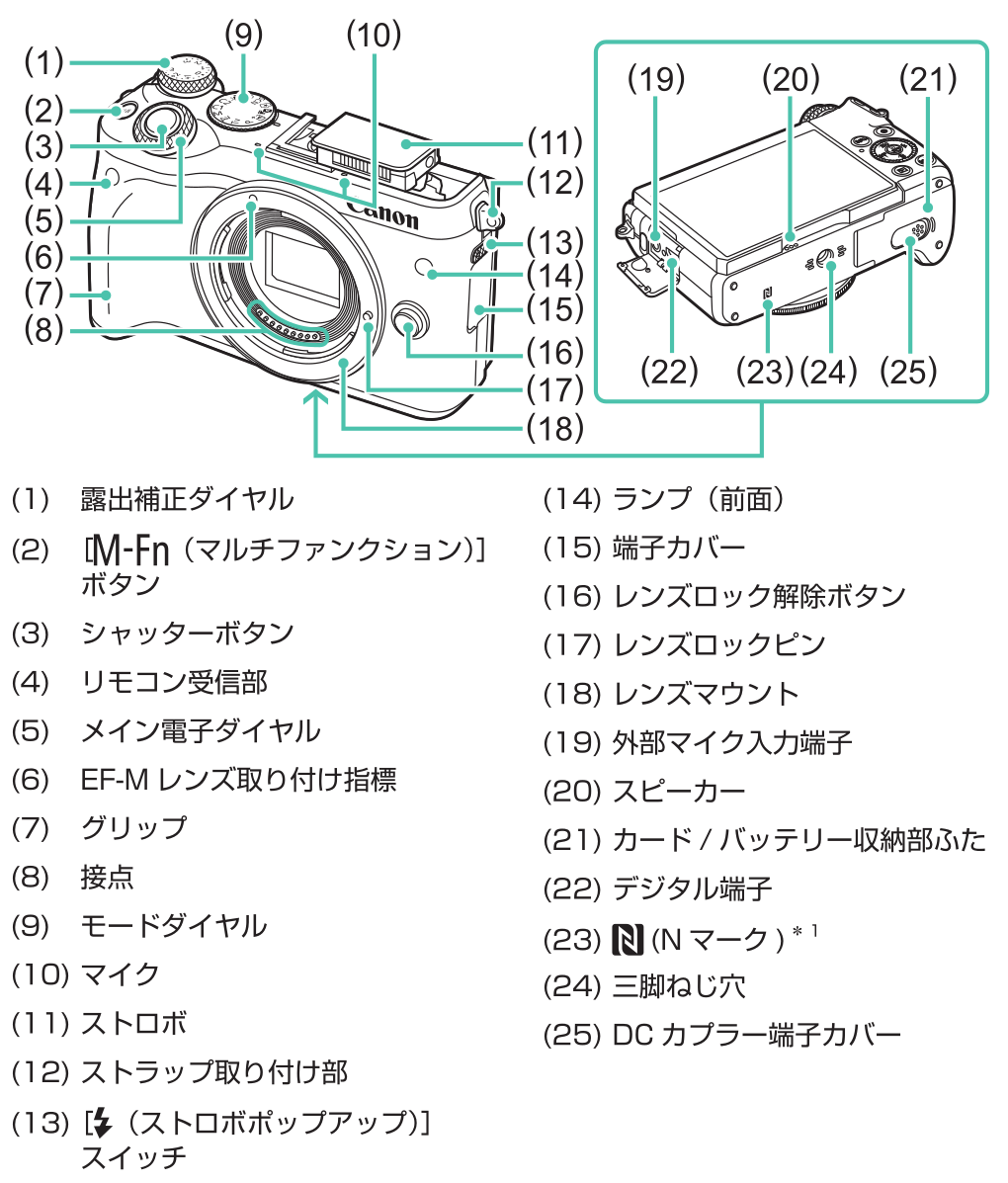
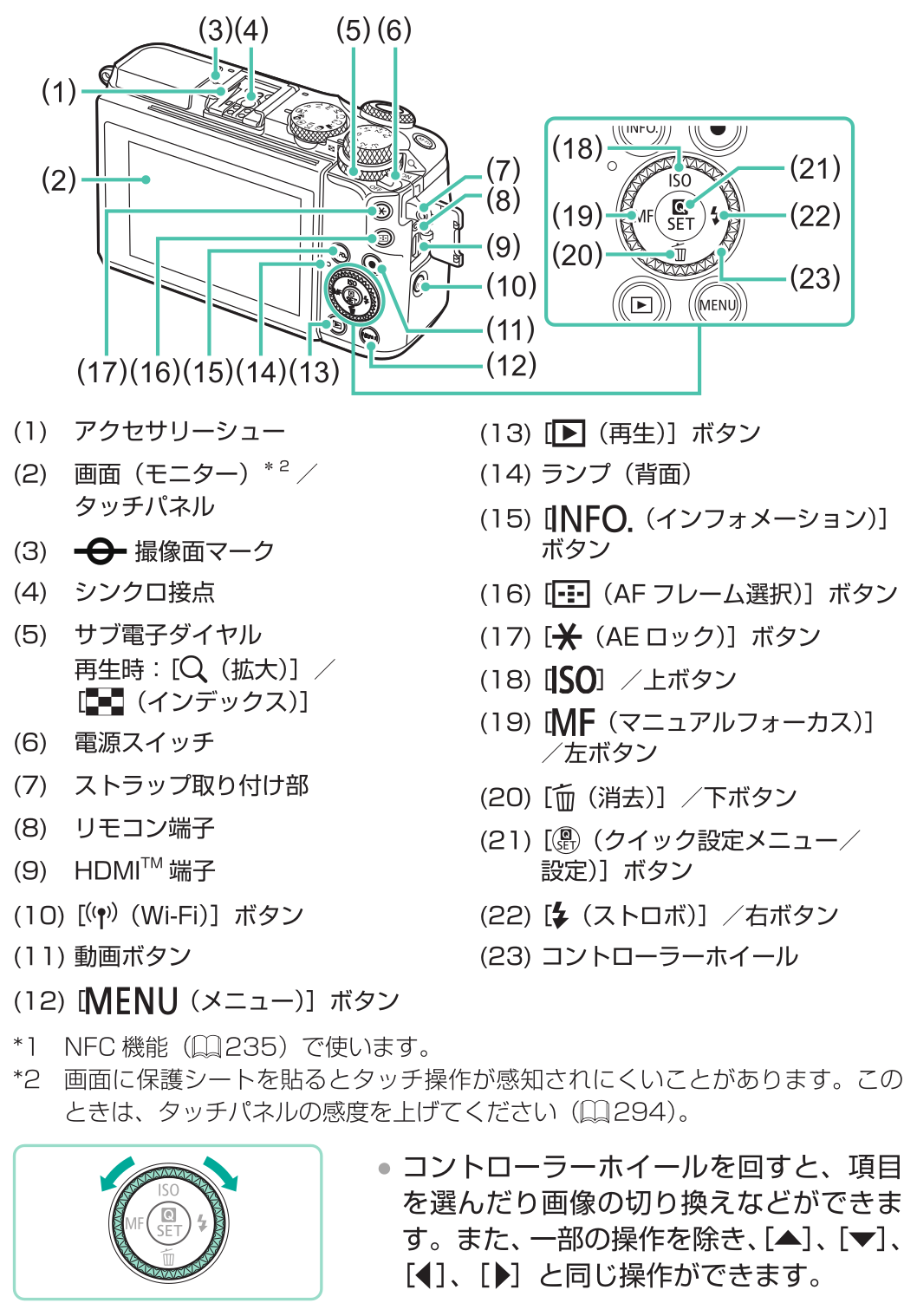
機能
| ボディ上面 | |
ボ デ ィ 上 面 |
モードダイヤル(撮影モード切替)
シャッターボタン/メイン電子ダイヤル
露出補正ダイヤル/サブ電子ダイヤル
[M-Fn](マルチファンクションボタン)頻繁に変更する機能(の値)を割り当てておき、そのシーンを撮影する時に呼び出して割り当てる。 |
| ボディ裏面 | |
ボ デ ィ 裏 面 |
コントローラー ホイールとその内にあるもの再生時◆◆◆
その周辺
|
💡 設定を出荷時の状態に戻すには、☞ [メニュー]→[カメラの初期化]
撮影
よい写真を撮るためには、フレームに収める構図、撮影角度、被写界深度の調整、光と影のコントロール、手ブレ防止策などの知識と技術を身につけておき、実際に撮影を行う際には、そのシーンに応じた最適な撮影方法、表現方法を確実に実行きるようにしておく必要がある。
簡単撮影(自動)
カメラ任せの一番簡単な撮影。
- モードダイヤルを[A]に合わせる。
- 被写体に向け、シャッターを半押してピントを合わせる。
「ピピッ」と鳴ったら、もう1段押し込んでシャッターを切る。
(「ストロボを上げてください」メッセージが出たらストロボを出す。)
カメラの傾きを確認するには、[INFO]ボタンを数回押して水準器を表示する。
セルフタイマーを使う
☞ [SET]ボタン →[タイマー]を選択し、次を選択してシャッターを押す。
- 10秒後
- 2秒後 ・・・ 手振れ防止
- 0~30秒後に1~10枚
- スマホからBluetoothで遠隔撮影できる
(「Camera Connect」アプリをダウンロード)
長時間露光(バルブ)撮影
1.モードダイヤルを[M]にセット。
2.メイン電子ダイヤルを回してシャッター速度を「BULB」にする。
3.シャッターを押す。(押している間露光)
(「タッチシャッター」を「する」に設定すると便利)
近接撮影(マクロ撮影)
被写体にできるだけ接近して撮影する方法。この方法で撮影すると、被写体を普段見ることがないほど精緻に写し撮ることができるのと同時に、その前後がぼやけることで強調される。
被写体が記録媒体に記録される大きさと実際の大きさの比を「最大撮影倍率」というが、近接撮影用のマクロレンズでは0.5倍から1倍以上の大きさで記録できる。マクロレンズの代わりに「クローズアップレンズ」(~5,000円)を通常のレンズの間に装着して簡易的にマクロ撮影を行う方法もある。
- EF-M 22mmレンズ(35mm換算35mm)
・・・・・・・ 最短焦点距離0.15m /最大撮影倍率: 0.21倍
近接撮影では通常の撮影と比べてピント合せが難しく、接近するにつれカメラに入る光量が弱くなる。対策として、
- MF(マニュアルフォーカス)を使う
- 三脚を使う
- 連写を活用する
☞ [SET]ボタンを押し、[□]から連続撮影/高速連続撮影を選択
- 絞りを調整する
テレマクロ撮影
望遠レンズ(ズームレンズの望遠側)で被写体にできるだけ近づいて背景をきれいにぼかして撮影する方法。
- EF-M 18-150mmレンズ(35mm換算29mm~240mm)
・・・・・・・ 最短焦点距離0.25m /最大撮影倍率0.31倍(150mm時)
撮影シーンに応じた効果
| 撮影シーン | 効 果 | 手 順 |
|---|---|---|
| 秋・冬の風景 | グレイスケール | [★](クリエイティブ アシスト)モード |
| スポーツ | 運動の連写 | [SCN]モードの「スポーツ」 |
| 走る車・電車 | 背景を流し撮り | [SCN]モードの「流し撮り」 |
| 大きな風景を俯瞰 | ジオラマ風に | [〇](クリエイティブフィルター)モード |
動画撮影
再生
カメラの画像を転送
パソコンに転送
USBケーブルを使って取り込む
- パソコンにEOS用ソフトウエア「EOS Utility」をインストールする。
- カメラとパソコンをインターフェースケーブル IFC-100Uで接続し、
「EOS Utility」を起動する。
Wi-Fi でカメラ内の画像を自動転送(クラウドシンクロ)
- パソコンに「Image Transfer Utility 2」をインストールする。
- カメラとパソコンを同一の無線 LAN ルーターに接続し、カメラの未転送の画像をパソコンへ自動転送させる。
スマホに転送
- [MENU]ボタンを押し、<ツール>タブの[無線通信の設定]を選択する。
- スマホをカメラにかざす。
[Camera Connect※1]が起動し、接続が開始される。
※ スマホが「NFC対応」であること。
[Camera Connect]がインストールされていない場合は、[Camera Connect]のダウンロード画面が表示されます。
基本情報
仕様
| 型式 | カテゴリー | 仕 様 |
|---|---|---|
| 撮像素子 | イメージサイズ | 約22.3 x 14.9mm |
| 画素数 | 約2420 万画素 CMOSセンサー | |
| アスペクト比 | 3:2 | |
| フォーカス制御 | AF 方式 | 顔+追尾優先AF、スムーズゾーンAF、1点AF |
| 露出制御 | 測光方式 | 撮像素子によるリアルタイム測光、評価測光、部分測光、中央部重点平均測光、スポット測光 |
| 露出制御方式 | プログラムAE、シャッター優先AE、絞り優先AE、マニュアル露出 | |
| シャッター | 電子制御式フォーカルプレーンシャッター タッチシャッター | |
| シャッター速度 | 1/4000秒~30秒,バルブ ストロボ同調最高速度 1/200秒 | |
| 連写速度,枚数 | 約9コマ/秒,約17枚(RAW) | |
| モニター | 画面サイズ | 3.0 型 |
| 有効画素数 | 約104 万ドット | |
| レンズマウント | EF-M |
| レンズ | カテゴリー | 仕 様 |
|---|---|---|
| 22mm (パンケーキ) | 焦点距離 | 22mm(35mm換算35mm) |
| 最短焦点距離 | 0.15m(最大撮影倍率0.21倍) | |
| 画角 | 水平53.8°/垂直37.4°/対角62.7° | |
| 18-150mm (ズーム) | 焦点距離 | 18-150mm (35mm換算29mm~240mm) |
| 最短焦点距離 | 0.25m(最大撮影倍率0.31倍=150mm時) | |
| 画角(18mm) | 水平63.5°/垂直45°/対角73.4° | |
| 画角(150mm) | 水平8.5°/垂直5.7°/対角10.2° |
